fbpx
SENTOS Pazaryeri & E-Ticaret;
Tüm Süreçleriniz Tek Panelde.
Hemen Ara
×

İletişim Hattı Seçin

Hızlı destek veya satış için birim seçiniz

Ücretsiz Dene
×

Sentos İletişim Hattı

Görüşmek istediğiniz birimi seçiniz

💰
Satış ve Bilgi Hattı 0850 346 27 71
🛠️
Teknik Destek Hattı 0850 346 27 70
Giriş Yap
E-Ticaret Türkiye Etkinlikleri: Trabzon Ticaret ve Sanayi Odası • 27 Kasım • 13:00 💙
00Gün
:
00Saat
:
00Dak
:
00San
Detaylar
E-Ticaret Türkiye Etkinlikleri
Trabzon TSO • 27 Kas • 13:00 💙
00Gün
:
00Saat
:
00Dak
:
00San
Detaylar
$ s

Amazon Entegrasyonu Fiyatlandırma İşlemleri

Sentos Destek Merkezi

Buradasınız:
← Tüm Konular

1. Entegrasyon Bazında Tekil Fiyatlama İşlemi
Adım 1: Ürünler > Ürün Listesi sayfasına geçiş yapıp fiyatını güncellemek istediğiniz ürünü bularak Platformlar sütunu altında ki  ikonuna tıklayınız.
Adım 2: Açılan sayfada ürüne bağlı Amazon entegrasyon(lar)ı listelenecektir. Fiyat güncellemesi yapmak istediğiniz entegrasyon kaydının Satış Fiyatı isimli sütun altındaki inputtan değiştirerek yanında çıkan  ikonuna tıklayarak fiyat güncellemesini Amazon mağazanıza gönderebilirsiniz.

2. Toplu İşlemler (Listelerim) Tekil / Çoklu Fiyatlama İşlemi
Adım 1: Sol menüde bulunan Toplu İşlemler (Listelerim) bağlantısına tıklayarak açılan sayfadan “Amazon Ürünleri” sekmesine sonrasında “Eşleşmesi Olanlar” sekmesine tıklayarak tüm Amazon Entegrasyonlarının listelenmesini sağlayabilirsiniz.
Adım 2: Açılan listenin en üstünde bulunan Filtreleme alanı sayesinde isterseniz kelime aratarak veya Ürün’e / Mağaza’ya / Satış Durumu’na / Teklif Durumu’na göre fiyat güncellemesi yapmak istediğiniz Amazon Entegrasyonlarını sınırlandırabilirsiniz.
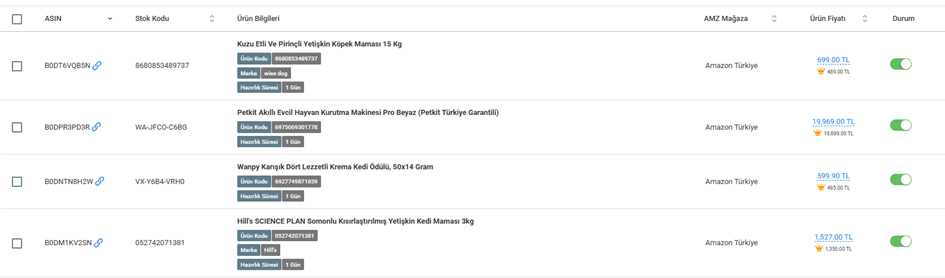
Fiyatını güncellemek istediğiniz ürün kaydını listede bularak Ürün Fiyatı sütununda yazan mevcut fiyatına tıklayarak fiyat güncellemesi yapabilirsiniz.
Seçili ürünlere / tüm ürünlerinizde toplu bir şekilde Fiyat Arttırma/Azaltma işlemi için “Toplu İşlem Seçiniz” > “Ürün Fiyatı Güncelle” işlemi ile toplu bir şekilde fiyat girebilirsiniz.
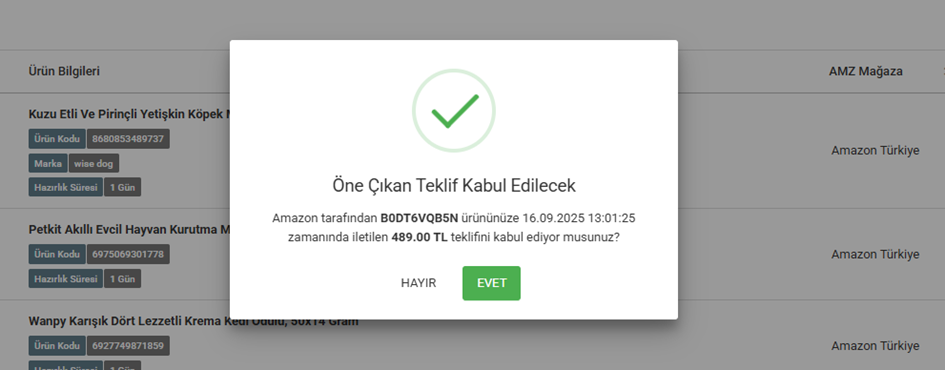
Amazon tarafından listelediğiniz ürünlere özel bir “Öne Çıkan Teklif” mevcut ise ilgili fiyat Ürün Fiyatı sütunu altında gösterilmektedir ve tek tıkla sunulan teklifi kabul etmeniz sağlanmaktadır.
3. Excel İşlemleri ile Tekil / Çoklu Fiyatlama İşlemi
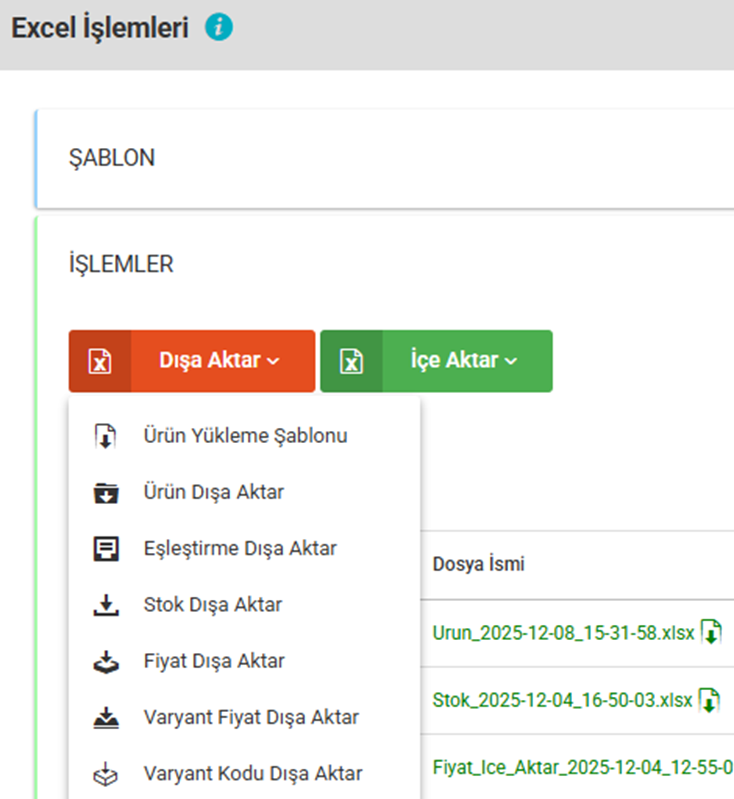
Adım 1: “Ürünler > Ürün Listesi” sayfasına girerek üstte bulunan “Excel İşlemleri” butonuna basınız.
Adım 2: Açılan sayfadan eğer ürünlerinizde Varyannta Fiyat Farkı yoksa “Dışa Aktar > Fiyat Dışa Aktar”, Varyantta Fiyat Farkı varsa “Dışa Aktar > Varyant Fiyat Dışa Aktar” işlemi ile excel olarak ürün listenizi indirebilirsiniz.
Adım 3: Excel üzerinde fiyat değişikliklerini yaparak dosyayı kaydettikten sonra yine aynı ekrandan “İçe Aktar > Fiyat İçe Aktar” veya “İçe Aktar > Varyant Fiyat İçe Aktar” işlemleri ile exceli sisteme yükleyerek fiyat güncellemelerini yapabilirsiniz.

4. Marj Modülü ile Çoklu Fiyatlama İşlemi
Adım 1: Paket kapsamınızda bulunuyorsa “Tanımlamalar > Marj & Gönderim Tanımı” sayfasına geçiş yapınız.
Adım 2: Açılan sayfadan Mağaza Seçimi bölümünden Amazon mağazanızı seçiniz. Mağaza seçimi sonrası “Marjla İlgili Genel Ayarlar” seçeneklerinden kendinize göre marj ayarlamalarınızı tanımlayabilirsiniz.
Adım 3: Tanımlamalar sonrası “Otomatik Fiyat” alanını Aktif konuma getirdiğinizde sistem belirlediğiniz kurallara göre ürün fiyatlarını otomatik olarak güncelleyecektir.


Yazar

enes Küçükatalay