WooCommerce Ürün Ekleme ve Yönetimi: Adım Adım Rehber
E-ticaret dünyası, 2026 yılı itibarıyla dijitalleşmenin ve çok kanallı satışın zirvesine ulaşırken, işletmelerin çevrimiçi pazar paylarını artırmak için kullandığı en esnek altyapılardan bir…

Komut, yazının başlığını ve adresini içeriyor; özet aracın kendi cevabıdır, Sentos’un değil.
E-ticaret dünyası, 2026 yılı itibarıyla dijitalleşmenin ve çok kanallı satışın zirvesine ulaşırken, işletmelerin çevrimiçi pazar paylarını artırmak için kullandığı en esnek altyapılardan biri şüphesiz WooCommerce'dir. WordPress tabanlı bu popüler platformda başarılı bir e-ticaret operasyonu yürütmenin ilk adımı ise doğru ve optimize edilmiş bir woocommerce ürün ekleme sürecinden geçer. Ürünlerinizin arama motorlarında görünür olması, doğru kategorilendirilmesi ve stoklarının hatasız yönetilmesi, doğrudan satış grafiklerinize yansır. Bu rehberimizde, WooCommerce üzerinde ürün ekleme, varyasyon oluşturma ve profesyonel ürün yönetimi süreçlerini tüm detaylarıyla ele alacağız.
WooCommerce'de Ürün Nasıl Eklenir? (Adım Adım)
WooCommerce panelinde yeni bir ürün oluşturmak, kullanıcı dostu arayüzü sayesinde oldukça pratiktir. Mağazanızda satışa sunacağınız ürünlerin detaylarını eksiksiz girmek, hem kullanıcı deneyimini iyileştirir hem de SEO performansınızı yukarı taşır.
Mağazanızda adım adım basit bir ürün oluşturmak için aşağıdaki yönergeleri sırasıyla takip edebilirsiniz:
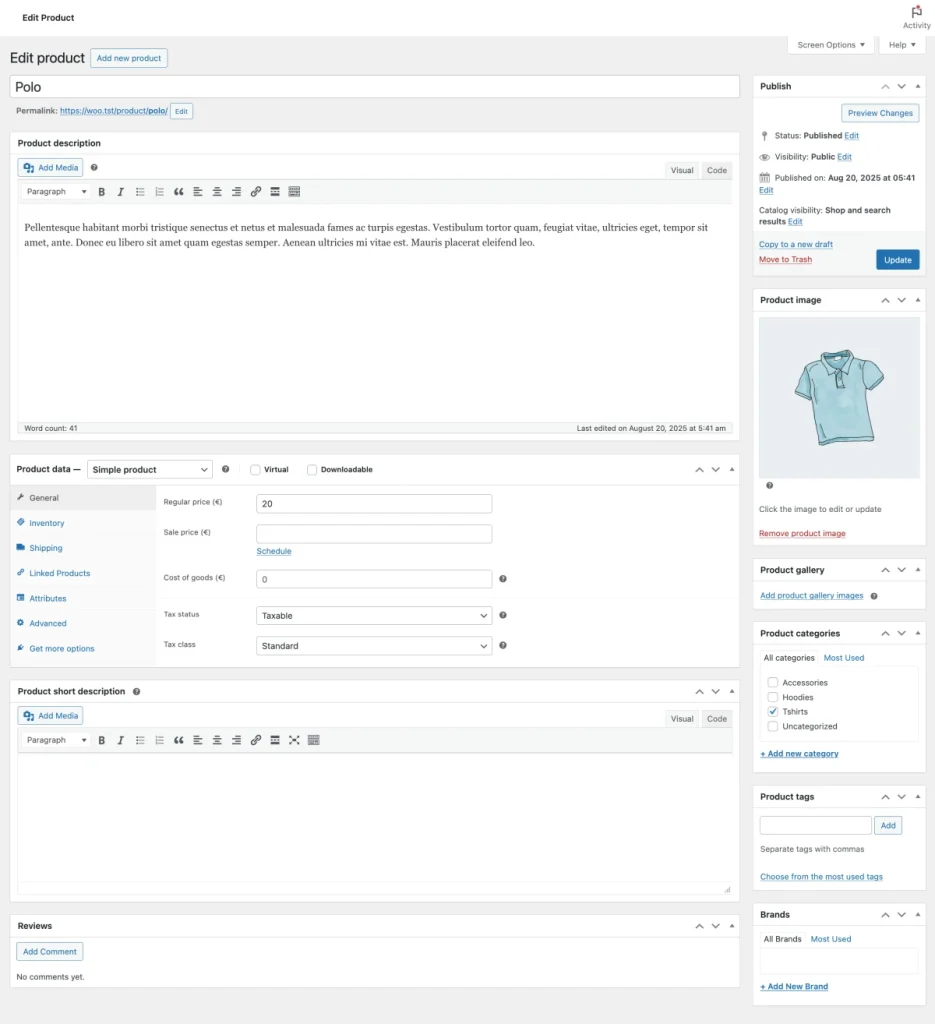
1. WordPress Yönetici Paneline Giriş Yapın: Web sitenizin yönetim paneline kullanıcı bilgilerinizle giriş yapın. Sol menüde yer alan "Ürünler" sekmesine tıklayın.
2. Yeni Ürün Ekleme Sayfasına Geçin: "Ürünler" menüsünün hemen altında bulunan "Yeni Ekle" seçeneğine tıklayarak ürün oluşturma ekranını açın.
3. Ürün Başlığı ve Detaylı Açıklama Alanını Doldurun: En üstteki alana ürününüzün tam adını yazın. Hemen altındaki geniş metin editörüne ürünün detaylı, SEO uyumlu açıklamasını ekleyin. Sağ taraftaki panellerden ilgili kategori ve etiket seçimlerini yapın.
4. Ürün Verilerini Tanımlayın: Sayfayı aşağı kaydırarak "Ürün Verileri" kutusuna gelin. Basit bir ürün ekliyorsanız ürün tipini "Basit ürün" olarak bırakın. "Genel" sekmesinde ürünün normal fiyatını ve varsa indirimli satış fiyatını girin.
5. Envanter ve Stok Bilgilerini Düzenleyin: "Envanter" sekmesinden ürünün benzersiz SKU (stok kodu) bilgisini girin, stok yönetimini etkinleştirin ve mevcut stok miktarını belirtin.
6. Ürün Görseli ve Galeri Ekleyin: Sağ sütunda yer alan "Ürün görseli ayarla" kısmından ana görseli seçin. Ürünün farklı açılardan fotoğrafları varsa "Ürün galerisi" alanına ekleyerek zenginleştirin.
7. Ürünü Yayınlayın: Tüm kontrolleri yaptıktan sonra sağ üst köşede bulunan "Yayınla" butonuna tıklayarak ürününüzü canlıya alın.
Farklı Ürün Tipleri ve Özellikleri
WooCommerce, yalnızca tekil fiziksel ürünler için değil, farklı iş modellerine uygun satış senaryoları için de çeşitli ürün tipleri sunar. Mağazanızın yapısına ve sattığınız ürünün niteliğine göre doğru ürün tipini seçmek operasyonel kolaylık sağlar.
Mağazanızda kullanabileceğiniz temel WooCommerce ürün tipleri şunlardır:
Basit Ürün (Simple Product): Herhangi bir seçeneği (renk, beden vb.) olmayan, tek bir fiyata ve stoka sahip standart ürünlerdir. Örneğin; tek ebat bir kupa bardak veya kitap.
Gruplandırılmış Ürün (Grouped Product): Birbiriyle ilişkili birden fazla basit ürünün tek bir sayfada bir arada sunulmasıdır. Müşteriler bu sayfadan diledikleri ürünleri seçerek sepetlerine toplu halde ekleyebilirler.
Harici / Bağlantılı Ürün (External / Affiliate Product): Kendi sitenizde sergilediğiniz ancak satışı başka bir platform (örneğin Amazon) üzerinden yapılan, harici bir satın alma linki içeren ürünlerdir.
Değişken Ürün (Variable Product): Renk, beden, materyal gibi farklı varyasyonlara sahip, e-ticarette en sık kullanılan karmaşık ürün tipidir.
Varyasyonlu (Değişken) Ürün Ekleme
E-ticaret sitelerinde satılan kıyafet, ayakkabı veya teknolojik ürünlerin çoğunda renk ve beden gibi seçenekler bulunur. WooCommerce üzerinde bu tür ürünleri listelemek için "Değişken ürün" tipini kullanmanız ve her bir varyasyon için ayrı fiyat ile stok tanımlamanız gerekir.
Varyasyonlu bir ürün oluştururken izlemeniz gereken adımlar şunlardır:
1. Ürün Tipini Değiştirin: Ürün Verileri panelindeki açılır menüden "Değişken ürün" seçeneğini seçin.
2. Nitelikler Ekleyin: "Nitelikler" sekmesine tıklayın. "Özel ürün niteliği" ekleyin (Örn: Renk veya Beden). Değerler kısmına aralarına dikey çizgi (|) koyarak varyantları yazın (Örn: Kırmızı | Mavi | Yeşil) ve "Varyasyonlar için kullanılsın" kutucuğunu işaretleyip kaydedin.
3. Varyasyonları Oluşturun: "Varyasyonlar" sekmesine geçin. "Tüm niteliklerden varyasyonları oluştur" seçeneğini seçerek otomatik olarak tüm kombinasyonların üretilmesini sağlayın.
4. Varyant Bilgilerini Girin: Oluşan her bir varyasyonun üzerine tıklayarak o varyant özelinde görsel, fiyat, SKU ve stok yönetimi bilgilerini ayrı ayrı tanımlayın.
WooCommerce Ürün Yönetimi
Ürünlerinizi yükledikten sonra mağazanızın güncel ve dinamik kalması için sürekli bir takip süreci gerekir. Profesyonel bir woocommerce ürün yönetimi stratejisi, müşteri memnuniyetini artırırken hatalı siparişlerin ve yanlış stok bildirimlerinin önüne geçer.
Mağaza yönetiminde dikkat etmeniz gereken kritik operasyonel başlıklar şunlardır:
Hızlı Fiyat Güncelleme: Maliyetlerin ve piyasa koşullarının değiştiği durumlarda, ürün listesinden hızlı düzenleme seçeneğini kullanarak veya ürün detayına girerek anlık fiyat güncelleme işlemlerini gerçekleştirebilirsiniz.
Anlık Stok Takibi: Müşterilerin stokta olmayan bir ürünü satın almasını engellemek için stok miktarlarını düzenli olarak güncellemeli ve WooCommerce'in düşük stok bildirim özelliğini aktif tutmalısınız.
Kategori ve Etiket Düzenleme: Arama motorlarının ve kullanıcıların ürünlerinizi kolayca bulabilmesi için ürünlerinizi doğru kategori ağaçları altında yapılandırmalısınız.
Görsel Optimizasyonu: Site hızını korumak adına yüklediğiniz her yeni ürün görseli için dosya boyutunu optimize etmeli ve alt etiketlerini (alt text) girmelisiniz.
Katalog Otomasyonu
Ürün Yönetiminde
Zaman Kaybını Bitirin
WooCommerce'deki binlerce ürünü, varyasyonu ve stok bilgisini tek bir tuşla Trendyol, Hepsiburada ve Amazon'a aktarın. Fiyat güncellemelerini anında senkronize edin.
Toplu Ürün Aktarımı Anlık Stok Eşitleme
Operasyonunuzu Hızlandırın
Kataloğunuzu pazaryerleriyle birleştiren sistemi inceleyin.
Binlerce Ürünü Tek Tek Eklemek Zaman Kaybı: Toplu Ürün Yönetimi
E-ticaret işletmeniz büyüdükçe ve ürün yelpazeniz genişledikçe, her bir ürünü manuel olarak sisteme girmek ciddi bir zaman ve iş gücü kaybına yol açar. Özellikle birden fazla pazaryerinde (Trendyol, Hepsiburada, N11 vb.) satış yapıyorsanız, stokları ve fiyatları manuel senkronize etmek neredeyse imkansız hale gelir. İşte bu noktada profesyonel entegrasyon çözümleri devreye girer.
Sentos'un gelişmiş woocommerce entegrasyonu sayesinde, WooCommerce sitenizdeki tüm ürünleri tek bir tıkla pazaryerlerine aktarabilir veya pazaryerlerindeki mevcut ürünlerinizi WooCommerce mağazanıza çekebilirsiniz. Sentos ürün yönetim modülü ile binlerce ürünün fiyat, stok ve açıklama bilgilerini tek bir panelden yönetebilir, gerçekleştireceğiniz toplu ürün aktarımı işlemleriyle operasyonel süreçlerinizi dakikalar içinde tamamlayabilirsiniz.
Eğer e-ticarette çok kanallı bir satış stratejisi benimsiyorsanız, sipariş akışının merkezileştirilmesi sayesinde tüm sipariş, fatura ve stok hareketlerinizi tek ekrandan kontrol edebilirsiniz. WooCommerce altyapısının gücünü Sentos ile birleştirerek rakiplerinizin önüne geçebilir, e-ticaret süreçlerinizi tamamen otomatize edebilirsiniz. WooCommerce hakkında daha fazla temel bilgi için woocommerce nedir ve entegrasyon süreçlerinin detayları için woocommerce entegrasyonu nedir nasıl yapılır başlıklı rehberlerimizi de inceleyebilirsiniz.
Sentos ile Zaman Kazanın ve Hataları Sıfırlayın
Sentos, e-ticaret operasyonlarınızdaki manuel hataları ortadan kaldırmak için tasarlanmış bütünsel bir ERP ve entegrasyon yazılımıdır. Sentos panelini kullanarak elde edeceğiniz operasyonel avantajlar şunlardır:
Gerçek Zamanlı Stok Senkronizasyonu: WooCommerce mağazanızda veya herhangi bir pazaryerinde bir ürün satıldığında, stok miktarı tüm kanallarda saniyeler içinde otomatik olarak güncellenir.
Tek Panelden Fiyat Değişimi: Kampanya dönemlerinde veya maliyet artışlarında tüm satış kanallarındaki fiyatları tek bir ekrandan toplu olarak güncelleyebilirsiniz.
Otomatik Fatura ve Kargo Barkodu: Siparişleriniz Sentos paneline düştüğü an otomatik olarak e-faturası kesilir ve kargo barkodu hazırlanır.
WooCommerce ürün ekleme süreçlerinizi hatasız yönetmek ve Sentos farkını deneyimlemek için geç kalmayın. Sentos'un gelişmiş panelini 7 gün boyunca ücretsiz deneyimleyebilir, operasyonel yükünüzü hemen hafifletebilirsiniz. Hemen Ücretsiz Dene
Ücretsiz Dene Kredi kartı gerekmez. Anında erişim.
Sık sorulan sorular
WooCommerce ürün ekleme işlemi tamamen ücretsiz mi?
Evet, WooCommerce eklentisi ve içerisindeki standart ürün ekleme özellikleri tamamen ücretsizdir. Ancak gelişmiş toplu yönetim ve entegrasyonlar için profesyonel yazılımlar kullanılması önerilir.
WooCommerce'de ürün ekleme nasıl yapılır?
WordPress panelinizden Ürünler > Yeni Ekle yolunu izleyerek ürün adı, açıklaması, fiyatı ve görsellerini girip "Yayınla" butonuyla ürününüzü ekleyebilirsiniz.
WooCommerce'de varyasyonlu (değişken) ürün nasıl eklenir?
Ürün tipi alanından "Değişken ürün" seçilmeli, "Nitelikler" sekmesinden renk/beden gibi özellikler tanımlanmalı ve "Varyasyonlar" sekmesinden her seçenek için fiyat ve stok girilmelidir.
WooCommerce stok ve fiyat yönetimi nasıl yapılır?
Ürünler listesinden "Hızlı Düzenle" seçeneğiyle ya da ürün veri panelindeki "Envanter" ve "Genel" sekmelerinden stok miktarı ve fiyatlar kolayca güncellenebilir.
Binlerce ürünü toplu olarak eklemek ve yönetmek mümkün mü?
Evet, Sentos ürün yönetim modülü kullanarak binlerce ürünü tek tıkla toplu olarak yükleyebilir, stok ve fiyatlarını tek bir panelden kolayca yönetebilirsiniz.
WooCommerce ürünlerimi Trendyol veya Hepsiburada'ya nasıl aktarırım?
Sentos'un gelişmiş woocommerce entegrasyonu sayesinde web sitenizdeki tüm ürünleri pazaryeri mağazalarınıza saniyeler içinde toplu olarak aktarabilirsiniz.
WooCommerce'de dijital ürün satılabilir mi?
Evet, ürün verisi kısmında "Sanal" ve "İndirilebilir" seçeneklerini işaretleyerek e-kitap, yazılım veya dijital sanat eserleri satabilirsiniz.
Düşük stok bildirimleri nasıl ayarlanır?
WooCommerce ayarlarından veya ürün bazında envanter sekmesinden eşik değer belirleyerek, stok bu seviyenin altına düştüğünde e-posta bildirimi alabilirsiniz.
WooCommerce toplu fiyat güncelleme nasıl yapılır?
WordPress'in kendi toplu düzenleme aracıyla temel güncellemeler yapılabilir ancak tüm pazaryerleriyle senkronize ve hatasız bir toplu fiyat güncellemesi için Sentos entegrasyon panelini kullanmanız önerilir.
WooCommerce entegrasyonu kurmak zor mudur?
Sentos uzman ekibi desteğiyle WooCommerce entegrasyon kurulumu çok kısa sürede tamamlanır ve tüm ürünleriniz otomatik olarak senkronize edilir.
Kanallarınızı biz bağlıyoruz, kurulumu birlikte yapıyoruz. Kredi kartı istemiyoruz, taahhüt yok.
İlgili yazılar

Ticimax Hepsiburada Entegrasyonu Nasıl Yapılır?
Ticimax mağazasıyla Hepsiburada satıcı hesabını bağlarken hangi sipariş durumlarının aktarılacağı, resimlerin gönderilip gönderilmeyeceği, stoğun hangi biçimde iletileceği ve iptal davranışı ayrı ayrı seçilir. Hepsiburada tarafında paketleme, hazırlık süresi ve teslimat profili belirlenir.

OpenCart Hepsiburada Entegrasyonu Nasıl Yapılır?
OpenCart mağazasıyla Hepsiburada satıcı hesabını bağlamak, ürün ve stok akışını tek panele taşır. OpenCart tarafında site adresi ve secret key, Hepsiburada tarafında merchant ID ve servis anahtarı gerekir; sonrasında stok gönderimi ve iptal davranışı seçilir.

Ticimax Trendyol Entegrasyonu Nasıl Yapılır?
Ticimax altyapısıyla kurulan e-ticaret sitelerinin Trendyol ile bağlantısı, ürün, stok ve sipariş verilerinin tek panelden yönetilmesini sağlar. Bağlantı kurulduktan sonra aktarılacak sipariş durumları, resim gönderimi, stok gönderim modu ve kritik stok gibi ayarlar seçilir.