XML Entegrasyonu Kullanım Ayarları
XML EKRANINA ERİŞİM
Xml Entegrasyonları > Ürün Kaynakları ekranından ulaşabilirsiniz. Bu alanda ilgili tedarikçi seçilerek işlem yapacağınız ekranlara ulaşabilirsiniz. Xml ile ilgili yapılandırma ayarlarını, resimde gösterilen Xml Ayarlarına tıklayarak ulaşabilirsiniz.
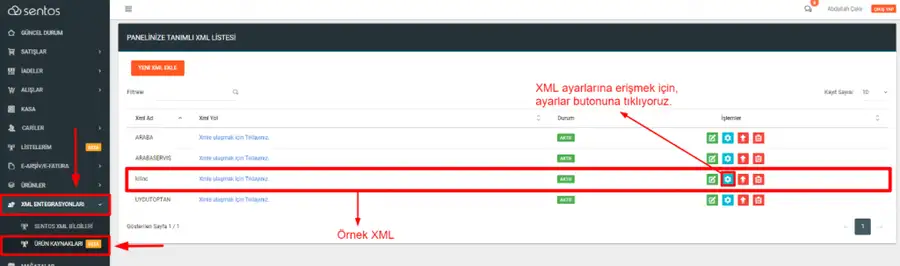
XML ENTEGRASYONLARI → ÜRÜN KAYNAKLARI
GENEL AYARLAR
Genel ayarlar ekranlarında yapılan işlemler tüm platformlar için ortak ayarlardır.
Dahil/Hariç Tutulması İstenilen Alanlar
Bu alanda belirlediğiniz kriterlere göre ürünler ürün listenize yüklenebilir veya yüklenmeyebilir.
Dahil Etme: Kategori bazında Dahil Etme Ayarı uyguladıysanız seçilen kategori ürün listenize eklenmeyecektir. Örn: Cep Telefonu kategorisi için, Dahil Etme seçildiyse sadece bu kategoriye ait ürünler listenize eklenmeyecektir..
Dahil Et: Bu ayarda ise sadece Dahil Et olarak seçtiğiniz kategorilere ait ürünler, ürün listenize eklenecektir. Diğer kategorilere ait ürünler eklenmeyecektir. Örn: Cep Telefonu kategorisi seçildiyse sadece bu kategoriye ait ürünler listenize eklenecektir.
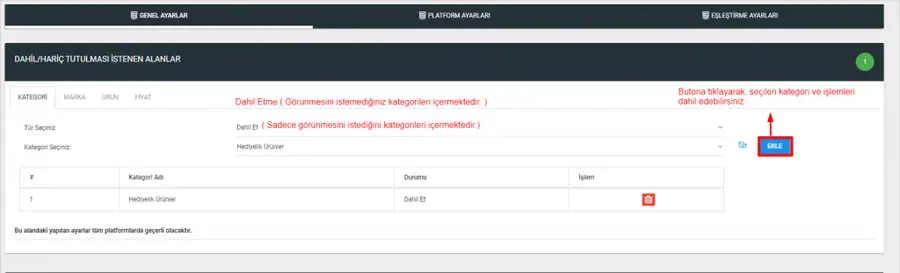
KATEGORİ
Genel Ayarlar
Şu Stok Miktarının Altında Olan Ürünlerin Stoku Sıfırlansın: Xmlden gelen ürünün stoku belirlediğiniz miktarın altına düştüğü zaman, stok sıfırlanarak ürün satışa kapatılır.
Xmlden Gelen Kurlar Seçilen Kura Dönüştürülsün: Örn: Xmlden ürünler USD olarak geliyorsa, TL kuruna dönüştürülsün seçilerek TL olarak yayınlanmasını sağlayabilirsiniz.
Xmlden Gelen Kategoriler Ağaç Yapısında Mı Eklensin: Sentos altyapılı bir B2C/E-Ticaret yazılımı kullanmıyorsanız bu ayar Hayır olarak seçili kalmalıdır.
Xmlden Gelen Ürünler Direk Yayına Çıksın Mı: Yapılandırma tamamlandığında ürünler yayına otomatik çıksın istiyorsanız Evet seçebilirsiniz. Satışa daha sonra çıkaracaksanız Hayır seçmelisiniz.
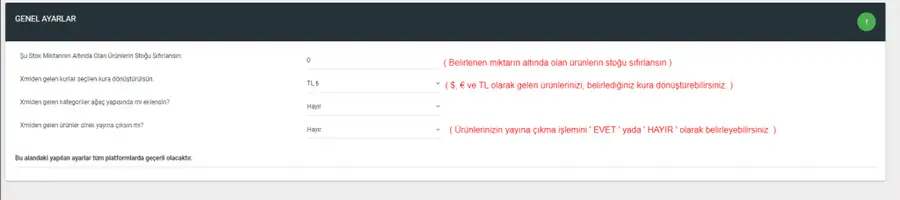
STOK, KUR, AĞAÇ YAPISI, YAYIN SÜRECİ
Güncelleme Ayarları
Tüm Ürünler İçin Güncelleme Ayarı
Bu ekran, Xmlden gelen Tüm Ürünlerin belirli bir alanını özelleştirmek isterseniz ilgili alanı Manuel olarak işaretleyerek özelleştirebilirsiniz.
Örn: Kategori ayarı Manuel olarak seçildiğinde, Tüm ürünlerin kategorilerini dilediğiniz gibi değiştirebilirsiniz. Xmlden gelen kategoriler güncellenmeyecektir.
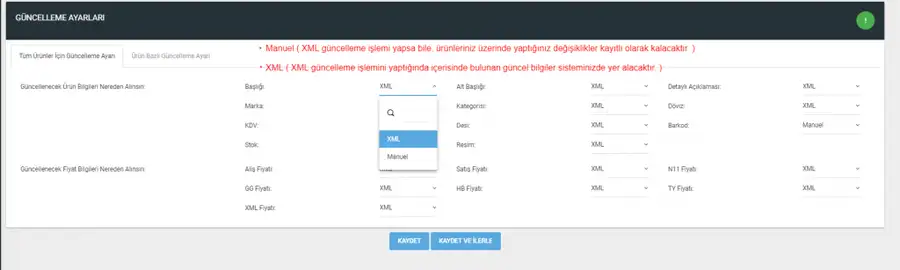
TÜM ÜRÜNLER
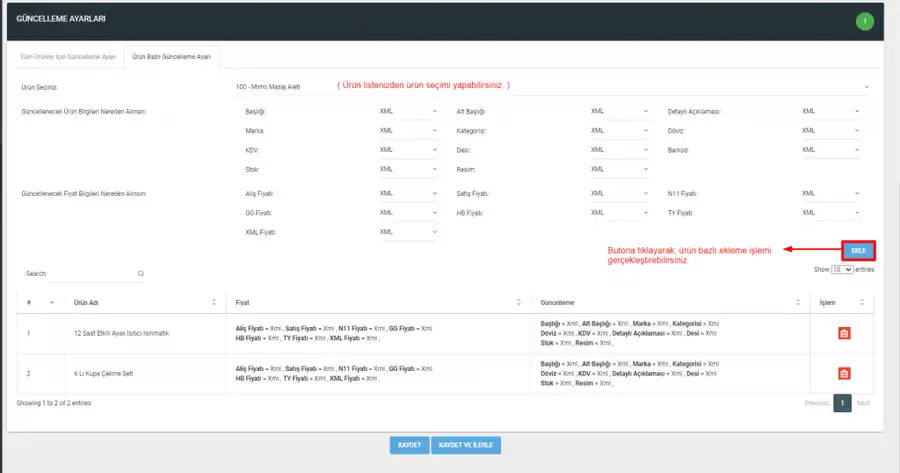
Ürün Bazlı Güncelleme Ayarı
Bu ekran xmlden gelen Seçtiğiniz Ürünlerin belirli bir alanını özelleştirmek isterseniz ilgili alanı Manuel olarak işaretleyerek özelleştirebilirsiniz.
Örn: Bir ürün seçilerek Kategori ayarı Manuel olarak ayarlandığında, Seçilen Ürünün kategorisini dilediğiniz gibi değiştirebilirsiniz. Xmlden gelen ürün kategorisi güncellenmeyecektir.
ÜRÜN BAZLI
PLATFORM AYARLARI
Bu ekranlarda platform bazlı ayarlarınızı özelleştirebilirsiniz.
Marj İlgili Ayarlar
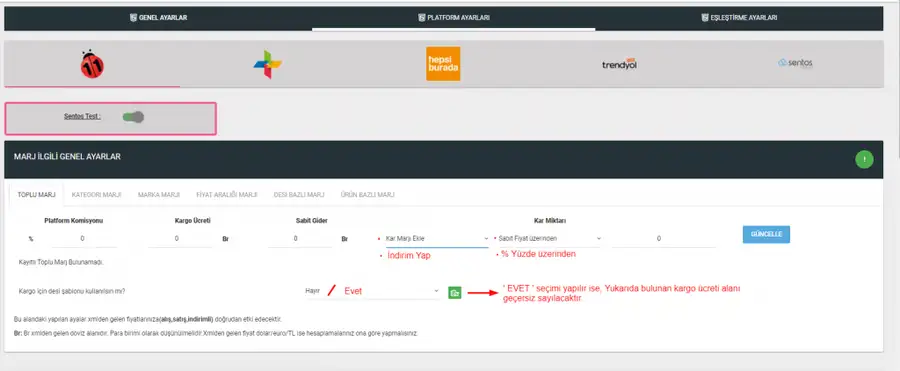
TOPLU MARJ: Platformlarda toplu bir şekilde marj işlemlerinizi gerçekleştirebileceğiniz alandır.
Toplu Marj hesaplanırken Xml den gelen fiyat üzerinden işlem yapılmaktadır.
( ( Alış Fiyatı * Kâr + Kargo + Sabit Fiyat ) * Plaform Komisyonu ) şeklinde hesaplama yapılmaktadır.
TOPLU MARJ
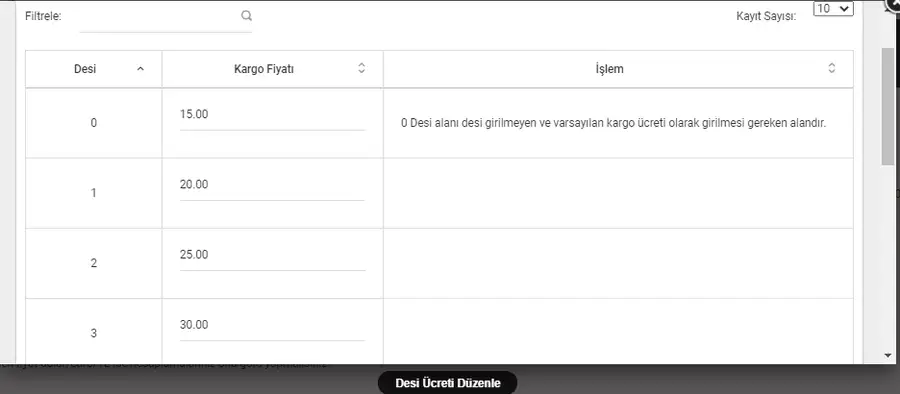
Yukarıda resimde yer alan Desi şablonunu Evet olarak değiştirerek, aşağıdaki resimde bulunan alana ulaşabilirsiniz.
Kargo ücretilerini Desi oranlarına göre belirlemek isterseniz , farklı desi oranalarına göre fiyat belirlemesi yapabilirsiniz.
KARGO DESİ
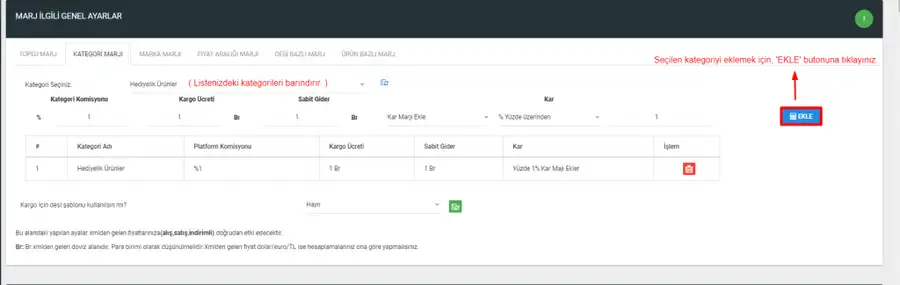
KATEGORİ MARJ: Xmlden gelen kategorileriniz içerisinden seçim yaparak , sadece seçmiş olduğunuz kategoriye özel marj ayarlarını belirleyebilirsiniz.
KATEGORİ MARJ
MARKA MARJI: Xmlden gelen markalarınız içerisinden seçim yaparak , sadece seçmiş olduğunuz markaya özel marj ayarlarını belirleyebilirsiniz.
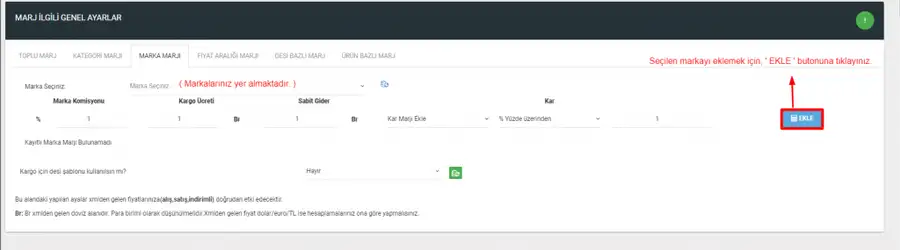
MARKA MARJ
FİYAT ARALIĞI MARJI: Xmlden gelen ürünlere belirli bir fiyat aralıklarına göre, marj ayarlarını belirleyebilirsiniz.
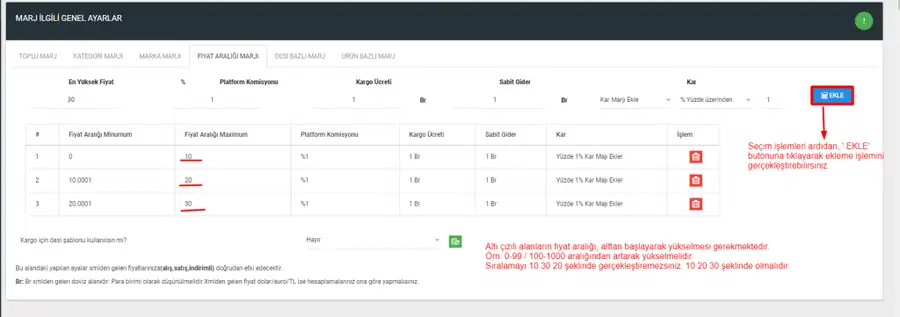
FİYAT ARALIĞI MARJ
DESİ BAZLI MARJ: Xmlden gelen ürünlerin belirli desi araklarına göre , marj ayarlarını belirleyebilrisiniz.
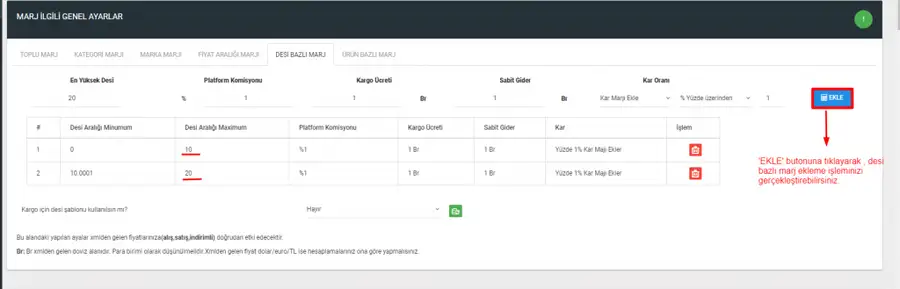
DESİ BAZLI MARJ
ÜRÜN BAZLI MARJ: Xmlden gelen ürünleriniz içerisinden seçim yaparak , sadece seçmiş olduğunuz ürüne özel marj ayarlarını belirleyebilirsiniz.
Alış Fiyatına Göre Oran Belirleyin: Xmlden gelen ürününüzün alış fiyatına göre işlem gerçekleştirebilirsiniz. Alış fiyatına göre oran belirleyin seçeneği seçildiği taktirde , alttaki resimde de göründüğü üzere Satış Fiyatı ( x ) olarak gözükmektedir.Bu durumda marj ile Satış Fiyatı belirlenmektedir.
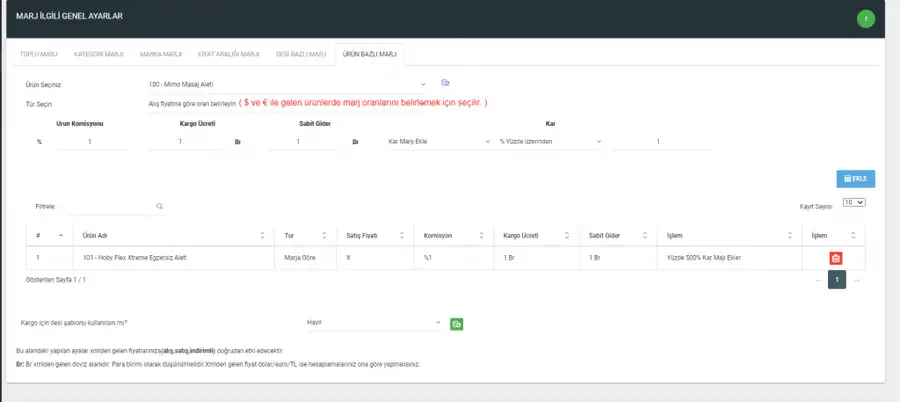
ÜRÜN BAZLI MARJ - ALIŞ FİYATINA GÖRE
Sabit Fiyat Belirleyin: Xmlden gelen tüm ürünlerin içersinden seçtiğiniz ürüne, Sabit Fiyat belirleyebilirsiniz. Örn: Herşey Dahil Satış Fiyatı : 200TL olarak belirlediğiniz platformda , ürün satış fiyatı , o platformda 200TL olacaktır.
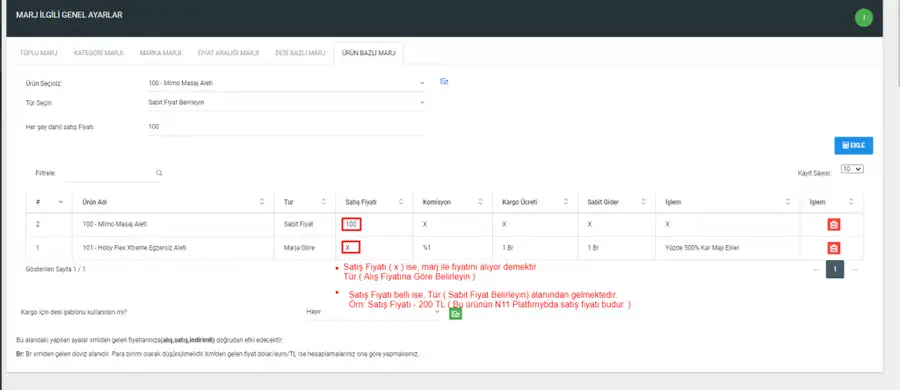
ÜRÜN BAZLI MARJ - SABİT FİYATINA GÖRE
İndirim
İndirim Yapma: Xmlden gelen ürünlerinize ait fiyatlandırmalarda, herhangi bir indirim uygulanmamaktadır.
İndirim Yap: Xmlden gelen ürünlerinize ait fiyatlandırmalarda, Fiyat veya %Yüzde olarak bir indirimli fiyat oluşturabilirsiniz. Örn: Xmlden 100TL ye gelen bir ürüne %20 indirim yaptığımız zaman , 100TL normal fiyat 80TL indirimli fiyatı olarak yayına çıkacaktır.
Satış Fiyatı Arttır/İndirim Yap: Xmlden gelen ürünlerinizin fiyatlarında , arttırma yapıp ve yapılan değişiklik üzerinden indirim gerçekleştirebilirsiniz. Örn: 200TL olan bir ürüne , İndirim Türü olarak; % Yüzde seçilip, Değerini %50 tanımladığımız zaman , ürünün yeni Satış Fiyatı: 300TL olarak belirlenirken , indirimli fiyatı 200TL olarak gözükecektir.
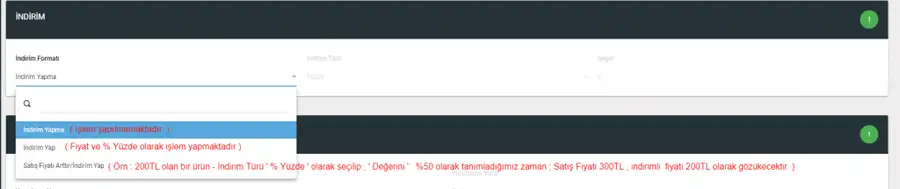
İNDİRİM YAPMA / İNDİRİM YAP / SATIŞ FİYATI ARTTIR-İNDİRİM YAP
Fiyat Yuvarlama
Yuvarlama Formatı
Yuvarlama Yapma: Xmlden gelen fiyatlarda herhangi bir yuvarlama yapılmamaktadır. Örn: 89,99 TL olarak gözükmektedir.
AA,x9: Virgülden sonra 2.basamak 9 olsun . Örn: 59,09 TL
AA,99: Virgülden sonra 2 basamak 99 olsun. Örn: 59,99 TL
AA,x0: Virgülden sonra 2.basamak 0 olsun. Örn: 59,90 TL
AA,00: Virgülden sonra 2 basamak 0 olsun. Örn: 59,00 TL
AA,90: Virgülden sonra 2 basamak 90 olsun. Örn: 59,90 TL
Yuvarlama Yönü
En Yakına: Xmlden gelen fiyatın en yakın değere yuvarlamaktadır.
Aşağı: Xmlden gelen fiyatı aşağı yuvarlamaktadır.
Yukarı: Xmlden gelen fiyatı yukarı yuvarlamaktadır.
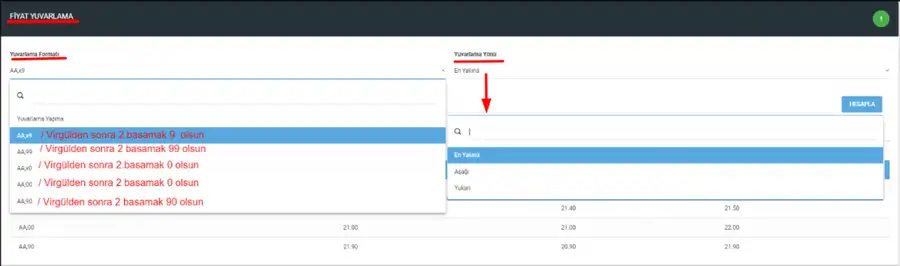
FİYAT YUVARLAMA
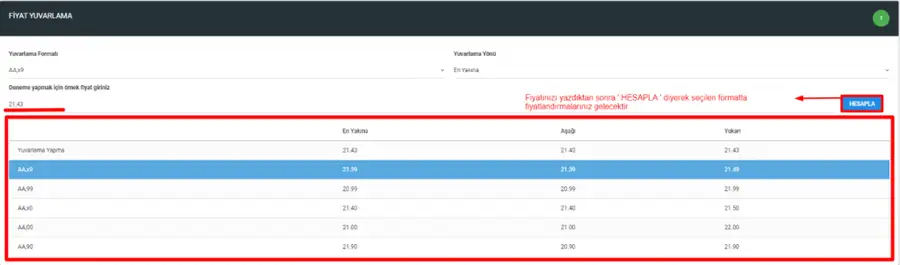
BASAMAKLARINA YUVARLAMA
Ürün Detay Düzenleme
Ürünlerde Kullanılacak Alt Başlık: Xml ile gelen tüm ürünlerinizde, N11 platformunda standart olarak kullanabileceğiniz Alt Başlığı belirleyebilirsiniz.

ALT AÇIKLAMA
Ürünlerde Kullanılacak Üst Açıklama: Xmlden gelen ürünlerinizde sabit gelmiş olan açıklama alanına , standart olarak kullanabileceğiniz Üst Açıklama belirleyebilirsiniz.Belirlediğiniz üst açıklamalar N11 platformunda açıklama alanında bulunan, ürün başlığının üst tarafında yer almaktadır.
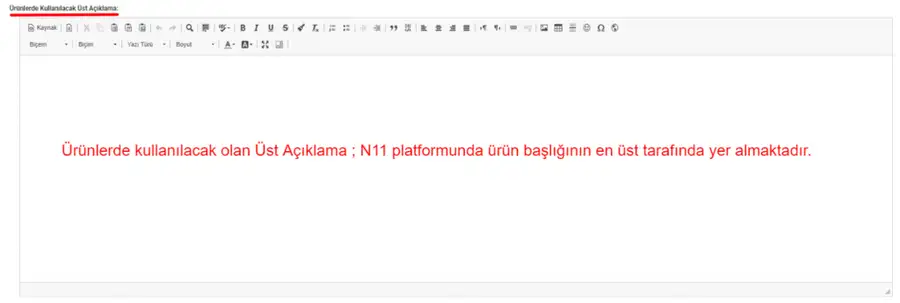
ÜST AÇIKLAMA
Ürünlerde Kullanılacak Alt Açıklama: Xmlden gelen ürünlerinizi , standart gelmiş olan alt açıklamaların altına , değişkenler kullanarak alt açıklamalar ekleyip gönderim sağlayabilirsiniz.
Değişkenler
Kodu: Xmlden gelmiş olan alt açıklamanın altına ek olarak , ürününüzün koduda eklenip gelmektedir.
İsmi: Xmlden gelmiş olan alt açıklamanın altına ek olarak , ürününüzün ismi eklenip gelmektedir.
Marka: Xmlden gelmiş olan alt açıklamanın altına ek olarak , ürününüzün markası eklenip gelmektedir.
Kategori: Xmlden gelmiş olan alt açıklamanın altına ek olarak , ürününüzün kategorisi eklenip gelmektedir.
Resim1,Resim2,Resim3.. : Xmlden gelmiş olan alt açıklamanın altına ek olarak , ürününüzün resmi eklenip gelmektedir.
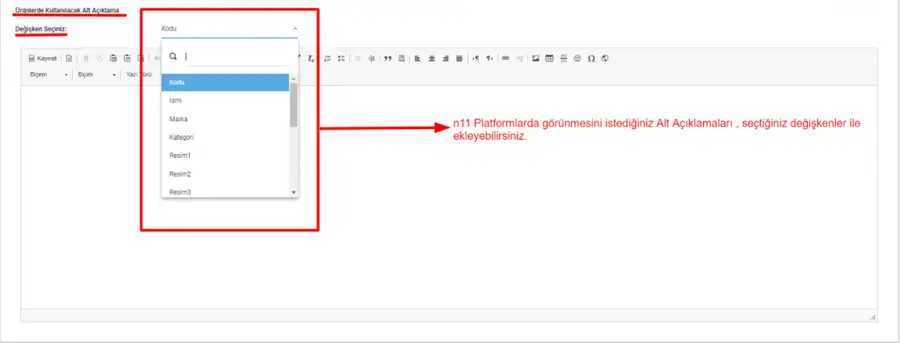
N11 ALT AÇIKLAMALA DEĞİŞKENLERİ
Entegrasyon Ayarları
Alıcı Öder/Satıcı Öder
Xmlden gelen ürünlerinizi platformlara , ALICI ÖDER ve SATICI ÖDER olarak gönderebilirsiniz. Bu iki gönderme koşulu sadece N11 ve GittiGidiyor platformlarında bulunmaktadır.
N11 tarafına iki farklı şekilde ürünlerinizi gönderebilmek için , tiki açmanız yeterli olacaktır. Gönderim şablonlarınız aynı olmamalıdır. Örn: İlk şablonunuz ALICI ÖDER ise , diğer şablonunuz SATICI ÖDER olmalıdır.
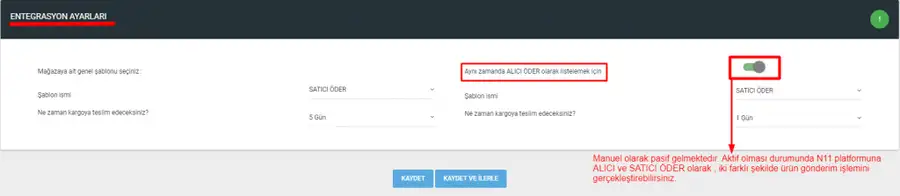
N11 ALICI ÖDER / SATICI ÖDER
GittiGidiyor tarafında da , aynı N11 platformunda olduğu gibi, iki farklı gönderim seçeneği yer almaktadır. İkinci gönderimi aktif edebilmek için tiki açmanız yeterli olacaktır.
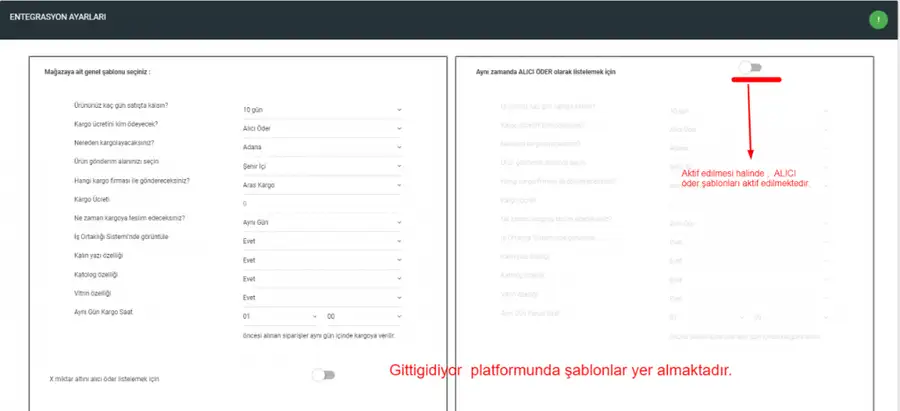
Gittigidiyor ALICI ÖDER / SATICI ÖDER
EŞLEŞTİRME AYARLARI
Kategori Eşleştirmesi
NOT : Hepsiburada , tamamen Cataloglu yapıda olduğu için , kategori eşleştirmesi yapılmamaktadır.
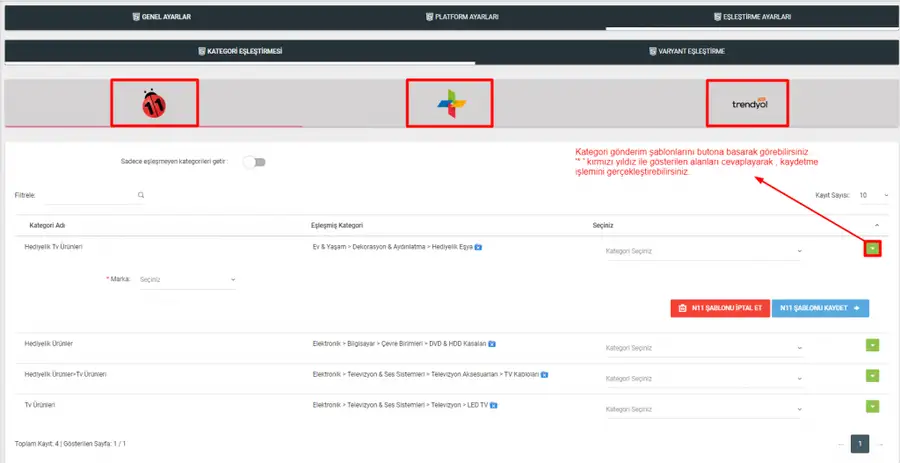
N11 KATEGORİ ALANI
Kategori eşleştirmesi ekranından , sisteminize tanımlı olan platformlar görünmektedir. Her platform altında , Xmlinizden gelmiş olan kategoriler yer almaktadır. Kategorilerinizi platform bazlı , uygun kategoriler ile eşleştirmeniz gerekmektedir.
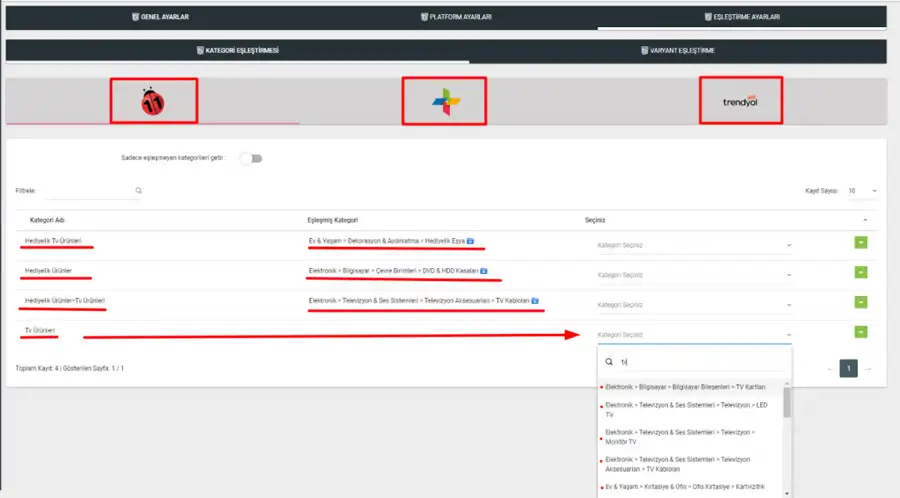
N11 KATEGORİ EŞLEŞTİRMESİ
Varyant Eşleştirmesi
Xmlden gelen ürünleriniz varyantlı ise, platform bazlı eşleştirmeler yapmanız gerekmektedir. Renk > Renk / Model > Model / Beden > Beden eşleştirmelerini uygun bir şekilde tamamlamanız gerekmektedir.
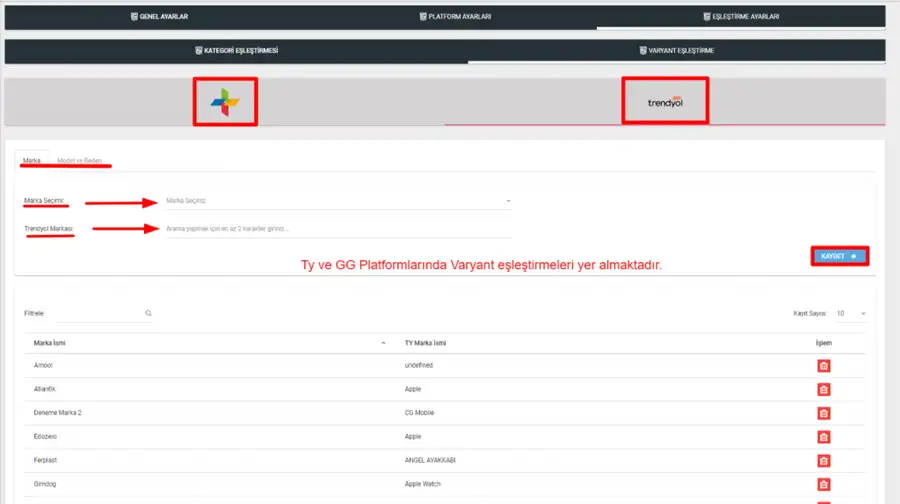
Trendyol ve Gittigidiyor / VARYANT EŞLEŞTİRMESİ
Kurulum desteği Plus ve üzeri paketlerde dahil; kanal bağlantılarını ve eşleştirmeyi ekibimiz kuruyor.