N11 Barkod/GTIN Ürün Eşleştirme
Barkod / GTIN Hatası
Sentos da N11 platformuna entegre halde bulunan ürününüz , daha sonrasında kategorisinin , kataloglu yapıya çevrilmesinden dolayı Barkod/GTIN hatası almaktadır. Aşağıdaki resimde görüldüğü gibi bir hata alıyorsanız ( Girdiğiniz GTIN numarası bu kategoriye ait değildir. ) , bu adımları uygulayarak sorunu giderebilirsiniz.
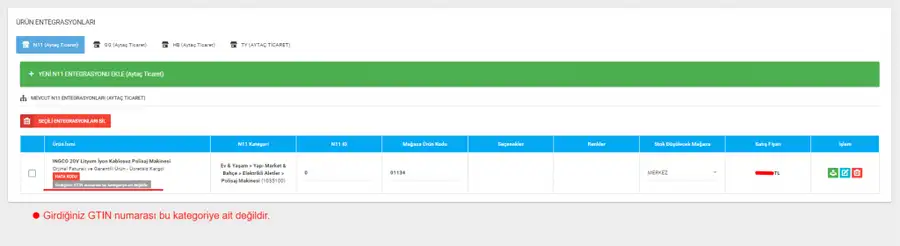
Girdiğiniz GTIN numarası bu kategoriye ait değildir.
N11 GTIN Ürün Listesine Ekleme
Öncelikle so.n11.com adresinden mağazanıza giriş sağlıyorsunuz.
Ürün Yönetimi > Yeni Ürün Ekle adımlarından , ekleme ekranına ulaşıp işlem yapacağınız ürün için gerekli alanları doldurmanız gerekmektedir.
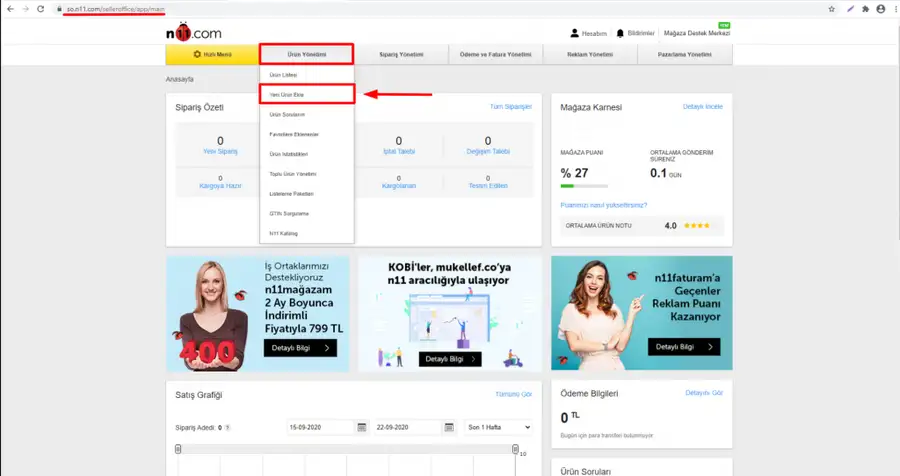
Ürün Yönetimi > Yeni Ürün Ekle
Yeni Ürün Kaydı
Kategori Seçimi
Eklemek istediğiniz ürünün , altaki resimde gösterilmiş olduğu gibi öncelikle Kategori Bulma işlemini yapıyorsunuz , kategori bulma işlemi tamamlandıktan sonra gelen kategoriyi seçip Devam Et butonu , Barkod / GTIN Arama ekranına geçiyorsunuz.
Örn: Polisaj Makinesi kategorisini aratıyoruz ve altında uygun kategorimiz karşımıza geliyor.
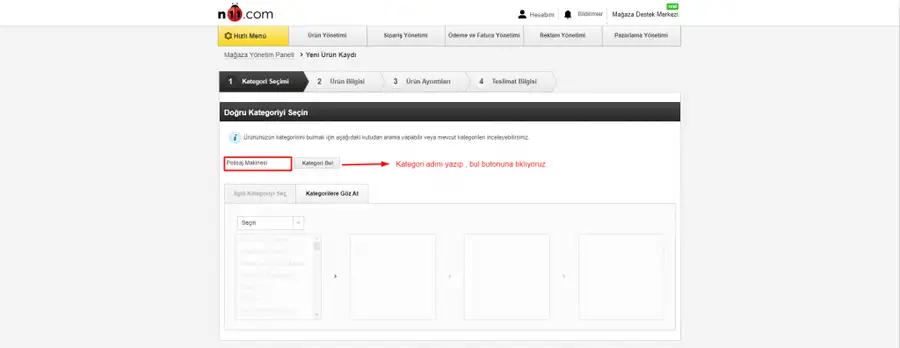
Kategori Seçimi
Kategori seçim işlemini tamamlayıp , devam diyoruz.
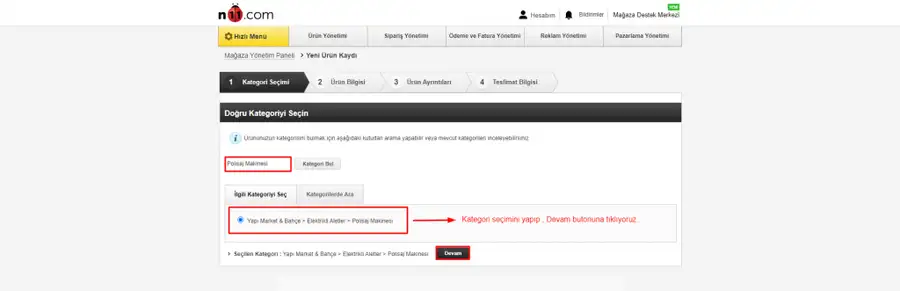
Devam
Barkod / GTIN Arama
Sisteme eklemek istediğiniz Ürün Adı veya Barkod / GTIN numarasını girerek , ürün seçeneklerini kontrol edebilirsiniz.
Örn : Ürün adından bir arama işlemi yaptıracak olursak; INGCO 20V Lityum ürünü aratıp , Arama Sonuç Listesini görebiliriz.
Karşımıza gelen Arama Sonuç Listesinden , satmış olduğumuz ve GTIN numarası barındıran ürünü , yanında bulunan Ekle butonuna tıklayarak ürün listenize alabilirsiniz.
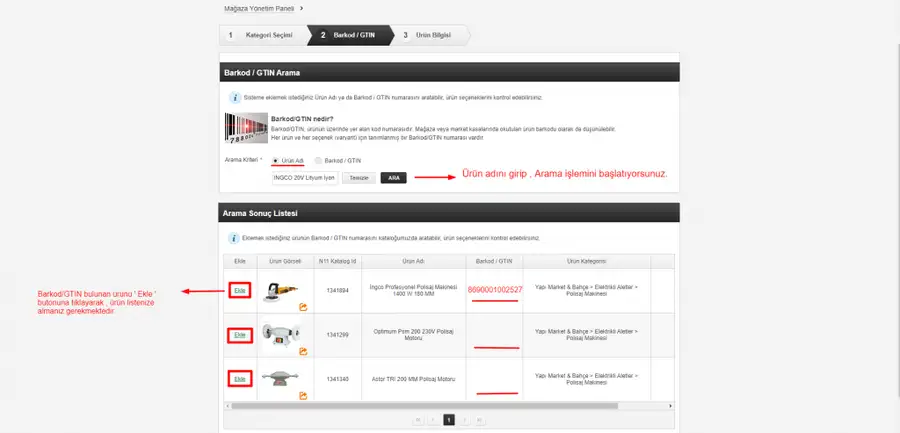
GTIN Ekleme / Listeye Alma
Ekle butonuna tıklayarak , listeye dahil etmek istediğimiz ürünleri Eklenen Ürünler alanında kontrol edebilir , çıkarmak isterseniz Çıkar butonuna tıklayarak çıkarabilirsiniz. İşlemleriniz ardından Devam Et diyerek Ürün Bilgisi Ekranına geçiş sağlıyorsunuz.
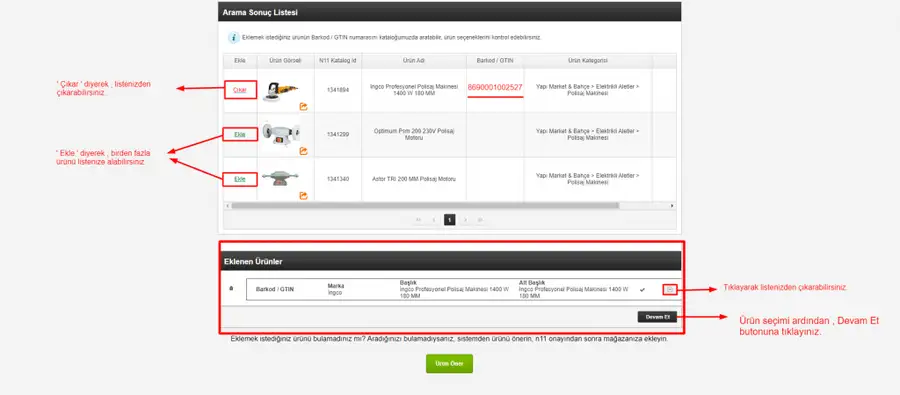
Listeye Ekle/Çıkar
Ürün Bilgisi
Ürün Listenize dahil etmek istediğiniz ürüne ait bilgilerin ve doldurulması istenilen zorunlu alanlar bölümüdür. Dahil etmek istediğiniz ürünün özelliklerini kontrol edebilirsiniz.
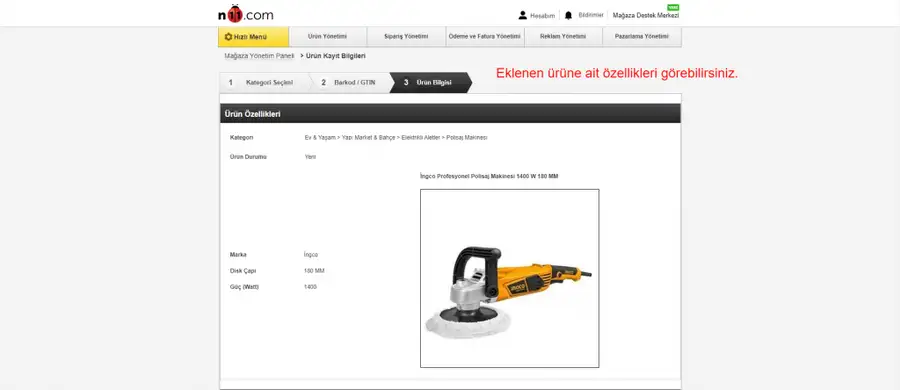
Ürün Özellikleri
Listeleme Bilgileri alanından ürününüz için , kırmızı yıldız ile gösterilen doldurulması zorunlu alanları doldurup aşağıdan Teslimat şablonunu da belirledikten sonra , Kaydet butonuna tıklayarak işleminizi tamamlamış oluyorsunuz . Böylelikle ürününüz artık, Ürün Listenizde bulunuyor.
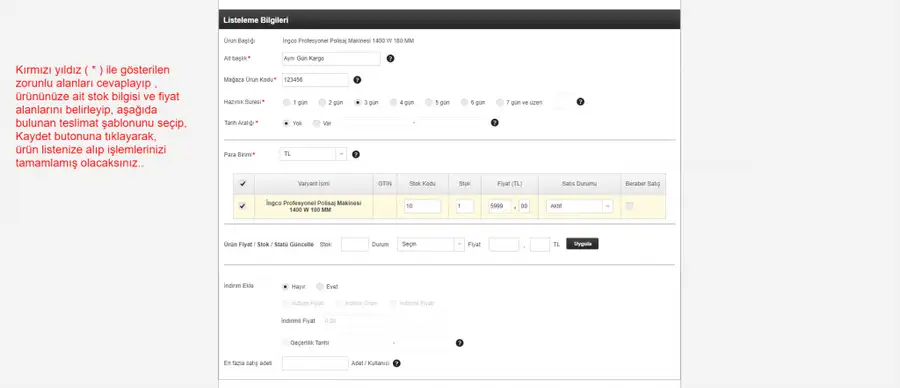
Listeleme Bilgileri
Teslimat Bilgileri alanından , teslimat şablonunu seçip Kaydet diyerek işleminizi tamamlıyorsunuz.
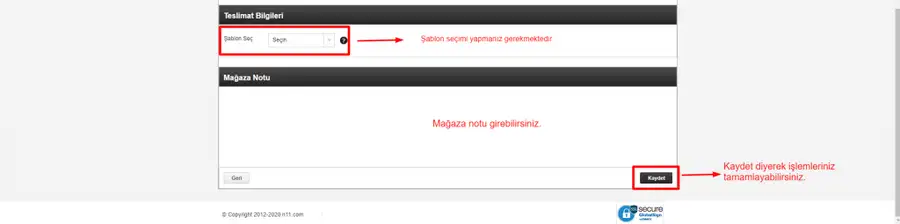
Teslimat Bilgileri
Sentos ile Barkod/GTIN Düzenleme
Ürünler > Ürün Listesi alanından , hata almış olduğunuz ürünün , İşlemler alanında bulunan Barkodlar butonuna tıklayarak barkodlarına erişim sağlayabilirsiniz.
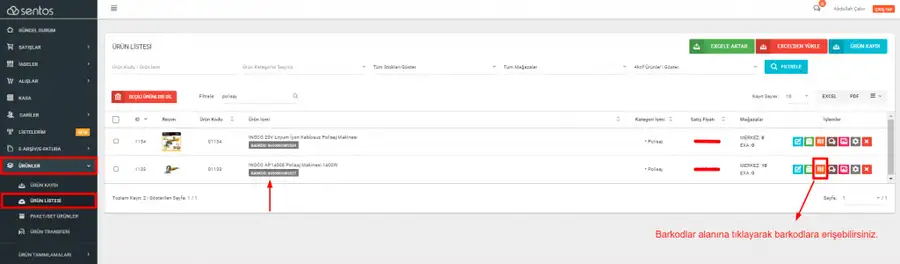
Sentos Barkodlar
Ürün Barkodları
Ürüne ait barkodlar alanına giriş yaptıktan sonra , var olan barkod numarası üzerine tıklayarak , Barkod Düzenle penceresini açabilirsiniz. Açılan pencereden , N11 tarafından ürün listenize eklemiş olduğunuz , Barkod/GTIN numarasını yapıştırıp kayıt ediyorsunuz.
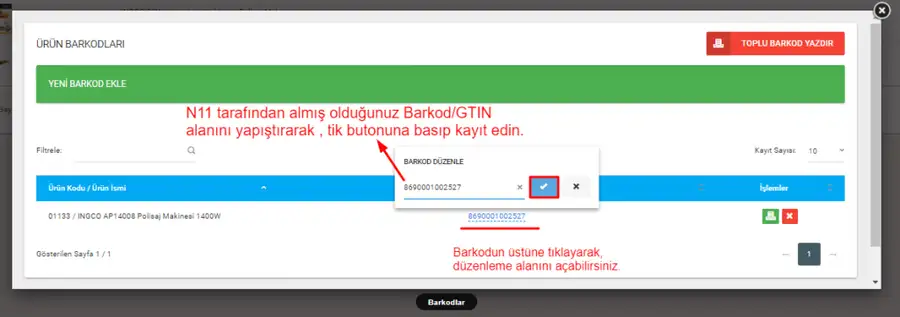
Barkod/GTIN değişikliği
Barkod Düzenleme işlemini tamamladıktan sonra , Entegrasyonlar butonuna tıklayarak N11 mağazamızın entegrasyon alanına giriş yapıyoruz.
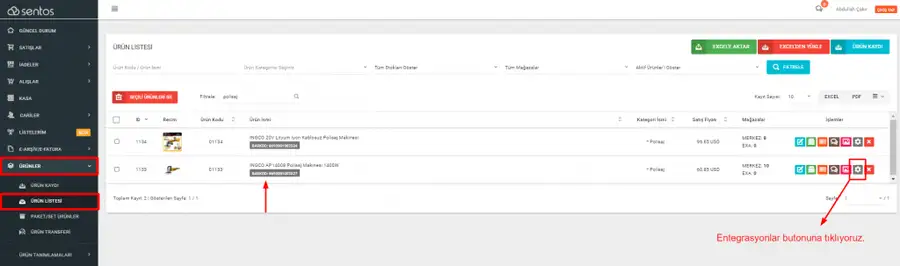
Entegrasyonlar
Ürün Entegrasyonları
N11 mağazamızın entegrasyon alanından , Yeni N11 Entegrasyonu Ekle butonuna tıklayarak , ürün bağlama işlemine başlıyoruz.

Yeni N11 Entegrasyonu Ekle
Ürünümüze ait özelliklerin açıldığı alandan , kırmızı yıldız ile gösterilen zorunlu soruları cevaplayıp , Entegrasyone Ekle butonuna tıklıyoruz.
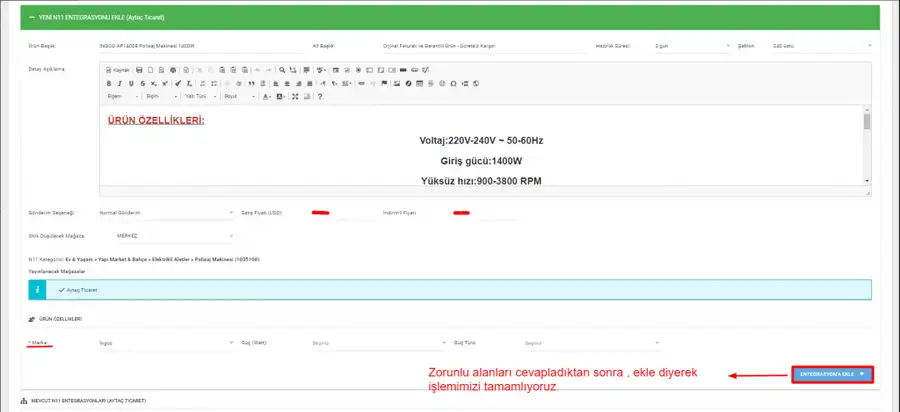
Entegrasyona Ekle
Entegrasyona Ekleme işlemi tamamlandıktan sonra , aşağıdaki resimde yer aldığı gibi, Ürünü Gönder butonuna tıklayarak , ürününüzün entegrasyonunu tamamlamış oluyorsunuz.
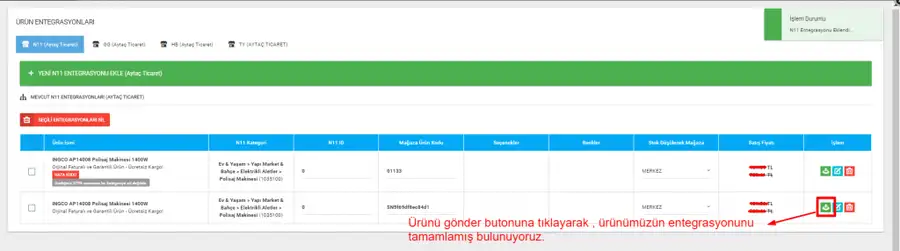
Ürünü Gönder
Kurulum desteği Plus ve üzeri paketlerde dahil; kanal bağlantılarını ve eşleştirmeyi ekibimiz kuruyor.